 English
 Español
 Català
 Français
 Deutsch
 Italiano
 Português
 Nederlands
 Dansk
Dansk Suomi
Suomi Norsk
Norsk Svenska
 Polski
 Čeština
 Română
 Ελληνικά
 Türkçe
 Українська
 Русский
 العربية
 हिन्दी
 ไทย
ไทย Bahasa Indonesia
 Bahasa Melayu
 Filipino
 Te reo Māori
 Tiếng Việt
 日本語
日本語 한국어
한국어 简体中文
简体中文 繁體中文
繁體中文店舗運営の実践
古いタブレットは飲食店のレジに使える?用途・バージョン・接続条件を確認
手持ちのタブレットで会計できるかどうかは、用途、OS、ブラウザーまたはネイティブ版、権限、ネットワーク、プリンターや決済機器との接続をあわせて確認する必要があります。端末ごとのチェックシートに確認済みの条件と不足点を記録し、従来の運用を続けるか、利用範囲を絞るか、切り替えるかを判断しましょう。ログイン画面が開けても、業務全体に使えるとは限りません。また、サブスクリプションにハードウェアは含まれません。
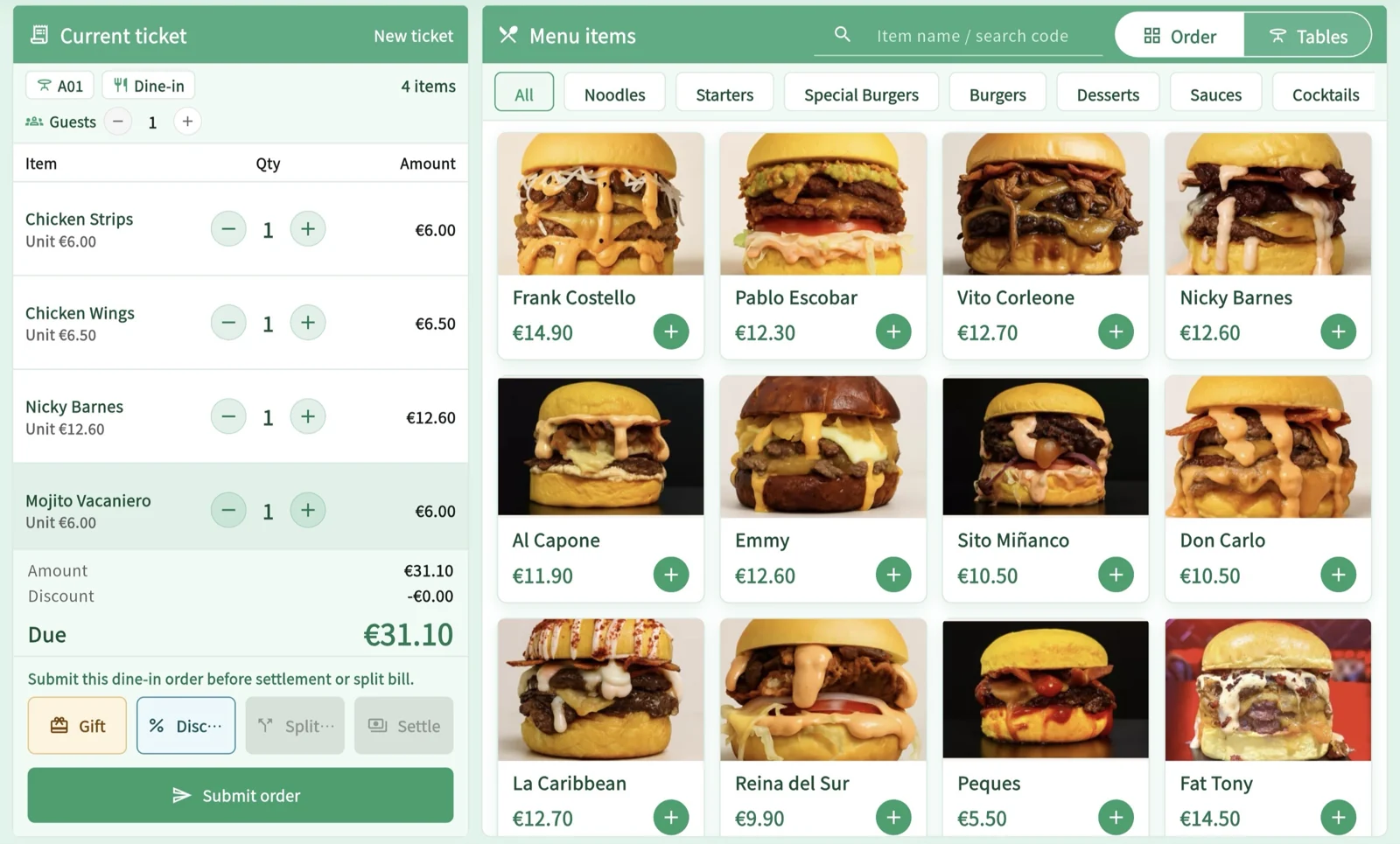
古いタブレットでも、まず適合性を確認できます。最初から専用機器一式を購入する必要はありません。ただし、ログイン画面が開けるからといって、営業中の会計を任せられるとは限りません。カウンター、客席、厨房のどこで使うのかを決め、OS、ソフトウェアの利用方法、権限、ネットワーク、周辺機器との接続を確認しましょう。条件を確認できるまでは、従来の接客・会計を続けてください。週末が近いことを理由に、準備が整ったと判断してはいけません。
カウンター・客席・厨房、それぞれの用途に合わせて端末を選ぶ
店主は、固定のレジとして使うのか、客席での接客を補助するのか、厨房で確認するのかをまず決めましょう。同じタブレットを頻繁にレジから持ち出すなら、会計担当を誰が引き継ぐのかも検討が必要です。厨房にも置く場合、フロア側も必要なときにいつでもそのタブレットを手元に戻せるとは考えないでください。画面の大きさだけでなく、設置場所、電源、操作スペース、ほかの業務との兼ね合いも現場で確認してください。
スマートフォン向けの簡易スタッフ画面と、タブレットのブラウザー版POSでは、使い方が異なります。責任者は実際に使うスタッフと一緒に、勤務中の作業を洗い出し、画面の見やすさ、入力のしやすさ、設置場所が適切か現場で確認してください。業務上の不足が分かったら、役割分担を見直すか端末を追加購入するかを判断します。端末が新しいか古いかだけで、営業への効果を決めつけないでください。
端末ごとのチェックシートを作成する
責任者は手持ちの端末と用途を紙に書き出し、未確認の条件は空欄にしておきましょう。サブスクリプションにハードウェアは含まれず、購入は別途判断が必要です。ハードウェアを選べるからといって、古い端末なら何でも使えるわけではありません。
- 機種と現場の条件:タブレットの機種、OSのバージョン、電源、画面の見やすさ、設置場所または持ち運んで使用する場所を記録し、ほかの担当者と端末の使用が競合しないか確認します。
- ソフトウェアの利用方法:ブラウザー名とバージョン、またはインストール予定の正式版クライアントのプラットフォームとバージョンを記録します。ウェブページを開けることと、対応するネイティブアプリをインストールできることは別です。
- アカウントとプラン:用途に必要な権限、端末の利用条件、実際の契約プランを確認し、責任者による確認が必要な操作を列挙します。
- 印刷の接続経路:プリンターの機種、接続方法、送信ソフト、ルール、設定を記録します。
- 決済方法:店頭での会計、または有効化済みのオンライン決済、決済結果の確認先、問題発生時の担当者を記録します。利用開始していない決済方法をお客様に案内してはいけません。
- 費用と不足点:端末の購入費とサブスクリプションを分けて確認し、必要な周辺機器、任意の機器、役割分担の見直しで解決できる問題を区別します。
ブラウザー版とネイティブクライアント、実際の使い方に合わせて準備する
MenuSnapのハードウェア案内では、iPadやパソコンでブラウザー版POSを利用する方法を紹介しています。ネイティブクライアントについては、ダウンロードセンターに掲載された正式版を確認してください。適合性を確認する際は、まずブラウザーからアクセスするのか、クライアントをインストールするのかを決め、それぞれに対応するプラットフォーム、バージョン、接続条件を確認しましょう。利用方法によって必要な端末の準備や利用可能な範囲が異なる場合があります。店舗では確認済みの情報に基づいて切り替えを計画し、一方の利用方法の条件をもう一方にもそのまま当てはめないでください。
厨房プリンターを引き続き使う場合は、対応クライアントまたは印刷サービス、プラン、設定を別途確認してください。ブラウザーから任意のUSB機器に直接接続すれば注文票を印刷できると考えてはいけません。厨房ディスプレイと紙の伝票のどちらを使うかは、チームの働き方に合わせて決めましょう。手持ちのタブレットがあるからといって、必ずディスプレイを買い足す必要はありません。また、購入を避けるために、なお必要な引き継ぎ用のツールをなくすべきでもありません。
会計と厨房への注文伝達は、それぞれ実際の結果を確認する
独立型のカード端末を使い続ける場合、スタッフがまず外部端末で決済結果を確認し、その後、該当する伝票に支払いを記録します。MenuSnapが独立したカード決済を自動で確認することはありません。接続が不安定な場合や結果が分からない場合は、元の取引を照会し、二重に請求しないでください。
- ウェブ経由のQRコード注文、クラウド同期、オンライン決済にはネットワーク接続が必要です。ネイティブクライアントのオフライン対応範囲は、正式版と設定に基づいて確認してください。
- 厨房が注文を受け取ったか、お客様に料理を提供したか、会計が完了したかをそれぞれ確認します。一つの確認で、ほかのすべてを済ませたことにはなりません。
準備が整わない場合は、利用範囲を絞るか切り替えを延期する
- 互換性やプリンターの接続を確認できていない:責任者がサポート窓口に問い合わせて確認し、現時点で使える従来のサービスを続けます。
- 注文を受ける担当者や、厨房に注文が届いているかが不明:まず各担当の役割と、実際に受け取っている内容を明確にします。メニューを開けるというだけで、注文を受け付けられるとお客様に約束してはいけません。
- 決済結果の確認方法が不明:権限のある担当者が、確認先と対応者を明確にします。スタッフそれぞれが決済を再試行して解決しようとしてはいけません。
- 確認できている条件が一部だけ:従来の手作業を続けるか、確認済みの範囲でメニューを閲覧できるようにします。準備ができていない注文方法は、先に公開しないでください。
営業開始前に、メニュー選びのサポート、注文受付、厨房での確認、料理の受け渡しについて、それぞれ担当者を決めます。各担当者は、対応が必要な内容をどこで確認し、業務が中断した場合に誰へ引き継ぐかを把握しておきましょう。営業中のお客様の注文は通常のサービスに限って扱い、不慣れな決済、返金、再印刷の操作を試すために使ってはいけません。
従来の方法を続ける場合は、営業前のミーティングで、引き続き使う注文経路、追加の注文を取りまとめる担当者、中断後の未対応事項を記録する場所を共有してください。接続が復旧したら、最新の注文、調理済みの料理、実際に受け取った支払いを照合してから、不足している記録を補います。重複入力を避けてください。端末や業務用ソフトウェアの切り替えは、店主または店主が権限を与えた管理者が主体となって手配します。新しいバージョンを選べる場合も、いつ切り替えるかは、店舗で使っているプリンターや決済方法を踏まえて判断する必要があります。