 English
 Español
 Català
 Français
 Deutsch
 Italiano
 Português
 Nederlands
 Dansk
Dansk Suomi
Suomi Norsk
Norsk Svenska
 Polski
 Čeština
 Română
 Ελληνικά
 Türkçe
 Українська
 Русский
 العربية
 हिन्दी
 ไทย
ไทย Bahasa Indonesia
 Bahasa Melayu
 Filipino
 Te reo Māori
 Tiếng Việt
 日本語
日本語 한국어
한국어 简体中文
简体中文 繁體中文
繁體中文Restaurantpraksis
Kan et eldre nettbrett brukes som kassesystem i restauranten? Sjekk bruk, versjon og tilkoblinger
For å finne ut om et nettbrett dere allerede har, kan brukes som kasse, må dere kontrollere bruksområdet, operativsystemet, nettleser- eller appversjonen, tillatelser, nettverk og tilkoblinger for utskrift og betaling. Bruk et vurderingsskjema for utstyr til å notere bekreftede forhold og mangler. Bestem deretter om dere skal fortsette som før, begrense hva som tas i bruk eller bytte løsning. At innloggingssiden åpnes, betyr ikke at hele arbeidsflyten fungerer, og abonnementet inkluderer ikke maskinvare.
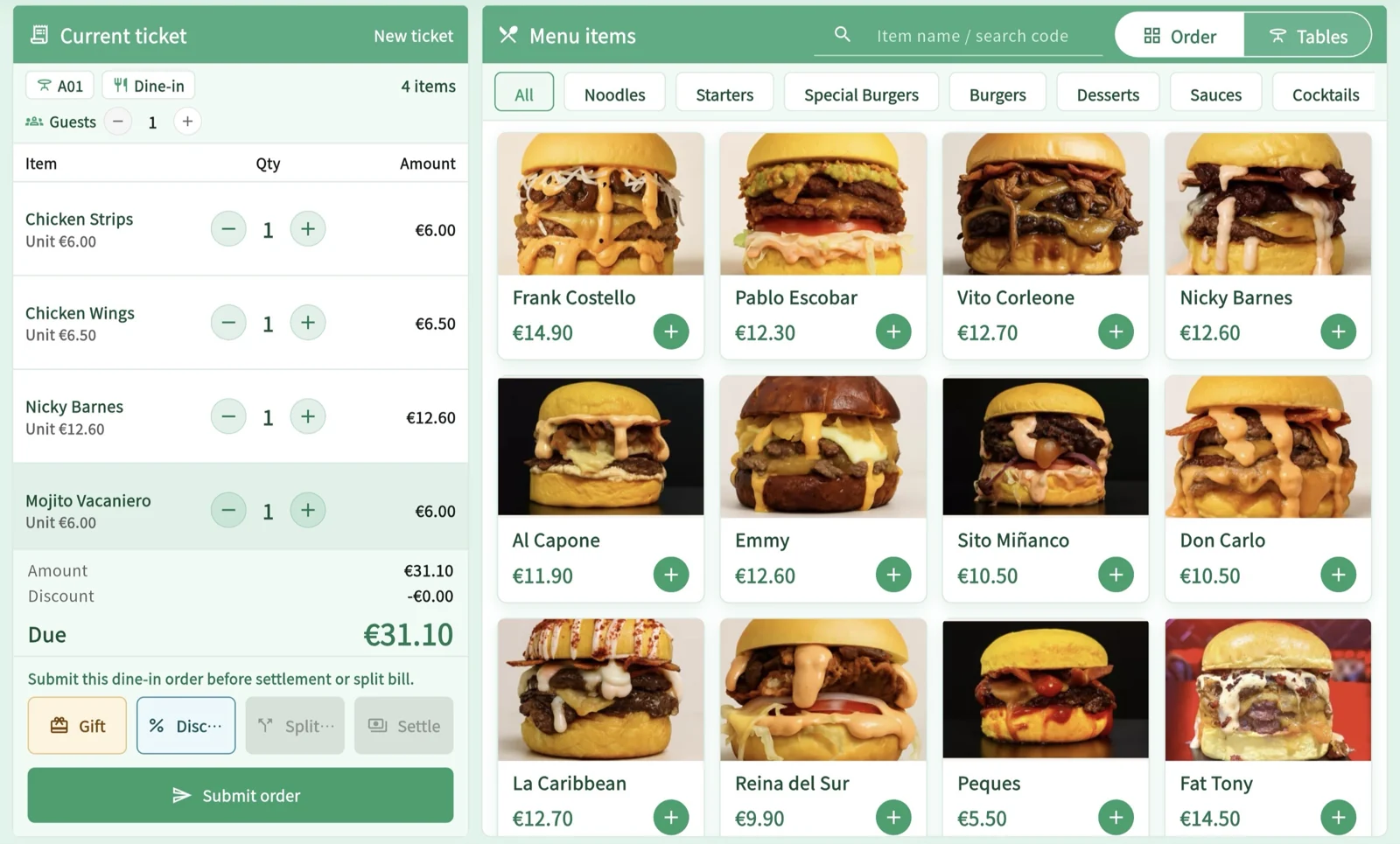
Du kan først vurdere om et eldre nettbrett kan brukes, uten å kjøpe et komplett sett med spesialutstyr med én gang. Men at innloggingssiden åpnes, betyr ikke at nettbrettet kan brukes til kassearbeid gjennom hele skiftet. Avklar først om det skal brukes ved disken, ved bordet eller på kjøkkenet. Kontroller deretter operativsystem, programvare, tillatelser, nettverk og tilkoblinger for tilbehør. Hvis forholdene ikke er avklart, bør dere fortsette med dagens betjening. Ikke la en nært forestående helg erstatte en grundig vurdering av om dere er klare.
Velg utstyr ut fra arbeidsoppgavene ved disken, ved bordene og på kjøkkenet
Eieren bør først avklare om nettbrettet skal brukes som en fast kasse ved disken, til hjelp ved bordene eller til å vise informasjon på kjøkkenet. Hvis det ofte må tas bort fra disken, må dere finne ut hvordan en annen medarbeider skal overta kassearbeidet. Hvis det også skal brukes på kjøkkenet, må dere ikke gå ut fra at de ansatte i serveringen alltid kan hente det tilbake. En stor nok skjerm er bare ett av flere krav. Plassering, strømtilgang, arbeidsplass og mulige konflikter mellom arbeidsoppgaver må også vurderes på stedet.
En enkel arbeidsflate for ansatte på mobil og et nettbrett med POS i nettleseren brukes på ulike måter. Den ansvarlige kan gå gjennom oppgavene i løpet av et skift sammen med dem som faktisk skal bruke utstyret, og prøve om skjermen, inntastingen og plasseringen fungerer. Når dere har avdekket mangler i arbeidsflyten, kan dere avgjøre om arbeidsoppgavene skal fordeles annerledes eller om dere trenger mer utstyr. Ikke trekk slutninger om driftsresultater ut fra hvor nytt eller gammelt utstyret er.
Vurderingsskjema for utstyr: før opplysninger om hver enhet separat
Den ansvarlige kan føre opp utstyret dere har og hva det skal brukes til, og la ubekreftede opplysninger stå åpne. Abonnementet inkluderer ikke maskinvare, så innkjøp må vurderes separat. At maskinvare kan velges som tilleggsutstyr, betyr heller ikke at alle eldre enheter vil fungere.
- Modell og forhold på stedet: Noter nettbrettmodell, operativsystemversjon, strømtilgang, hvor lett skjermen er å lese, og hvor enheten skal stå fast eller brukes på farten. Sjekk om ansatte i ulike roller trenger å bruke samme enhet samtidig.
- Programvare: Oppgi nettleser og versjon, eller plattformen og versjonen til den offisielle appen dere planlegger å installere. At en nettside åpnes, betyr ikke at det finnes en tilsvarende app for enheten.
- Konto og abonnement: Kontroller tillatelsene som kreves for arbeidsoppgavene, vilkårene for bruk av terminaler og hvilket abonnement dere faktisk har. Noter hvilke handlinger den ansvarlige fortsatt må bekrefte.
- Utskriftsløsning: Noter skrivermodell, tilkoblingsmåte, programvaren som sender utskriftene, regler og oppsett.
- Betalingsopplegg: Noter om betaling skjer ved kassen eller med en aktivert løsning for nettbetaling, hvor betalingsstatus kontrolleres, og hvem som håndterer avvik. Ikke oppgi betalingsmåter til gjestene hvis de ikke er aktivert.
- Kostnader og mangler: Vurder innkjøp av utstyr og abonnement hver for seg. Skill mellom nødvendig tilbehør, valgfritt utstyr og problemer som kan løses ved å endre arbeidsfordelingen.
Nettleser eller plattformtilpasset app: forbered utstyret ut fra hvordan det skal brukes
Maskinvaresiden til MenuSnap beskriver bruk av nettleserbasert POS på kompatible iPader og datamaskiner. For den plattformtilpassede appen er de offisielle versjonene i nedlastingssenteret utgangspunktet. Når dere vurderer utstyret, må dere først avklare om dere skal bruke løsningen i en nettleser eller installere appen. Kontroller deretter plattform, versjon og tilkoblingskrav for den aktuelle bruksmåten. Utstyrskrav og tilgjengelige funksjoner kan variere mellom bruksmåtene. Planlegg overgangen ut fra det dere har bekreftet, og ikke overfør kravene for én bruksmåte direkte til en annen.
Hvis eieren planlegger å beholde utskrift til kjøkkenet, må dere undersøke kompatibel app eller utskriftstjeneste, abonnement og oppsett separat. Ikke gå ut fra at nettleseren kan kobles direkte til en hvilken som helst USB-enhet og skrive ut bestillinger. Om dere skal bruke kjøkkenskjerm eller bestillingslapper på papir, avhenger også av hvordan teamet arbeider. Det betyr verken at dere må kjøpe en skjerm fordi dere allerede har et nettbrett, eller at dere bør fjerne et fortsatt nødvendig verktøy for overlevering av bestillinger for å unngå et innkjøp.
Kontroller betaling og mottak på kjøkkenet hver for seg
Hvis dere beholder en frittstående kortterminal, må en medarbeider først kontrollere resultatet på den eksterne terminalen og deretter registrere betalingen på den tilhørende regningen. MenuSnap verifiserer ikke automatisk denne separate korttransaksjonen. Hvis tilkoblingen er ustabil eller resultatet er uklart, må dere kontrollere den opprinnelige transaksjonen. Ikke ta betalt på nytt.
- Bestilling på nett ved å skanne en QR-kode, synkronisering i skyen og nettbetaling er avhengig av nettverk. Hvilke funksjoner som virker uten nett i den plattformtilpassede appen, avhenger av den offisielle versjonen og oppsettet.
- Kontroller separat at kjøkkenet har mottatt bestillingen, at gjesten har fått maten, og at regningen er betalt. Ingen av disse forholdene kan brukes som bekreftelse på de andre.
Hvis dere ikke er klare, bør dere vurdere omfanget eller vente med overgangen
- Kompatibilitet eller utskriftstilkobling er ikke bekreftet: La den ansvarlige kontakte kundestøtte for å få dette avklart, og fortsett med tjenestene som allerede fungerer.
- Det er uklart hvem som tar imot bestillinger, eller hvordan kjøkkenet mottar dem: Avklar arbeidsoppgavene og hva som faktisk kommer fram. Ikke lov gjestene at dere kan ta imot bestillinger bare fordi menyen åpnes.
- Det er uklart hvordan betalingsstatus skal kontrolleres: En autorisert medarbeider må forklare hvor den kontrolleres, og hvem som følger opp. Ikke prøv å løse det ved at ulike medarbeidere forsøker å ta betalt på nytt.
- Bare noen av forholdene er bekreftet: Dere kan fortsette med den eksisterende manuelle arbeidsflyten eller vise menyen innenfor det som er bekreftet. Ikke åpne for bestilling før dere er klare til å håndtere den.
Før åpning må dere utpeke hvem som er ansvarlig for hver av oppgavene: hjelp med menyvalg, mottak av bestillinger, bekreftelse fra kjøkkenet og utlevering. Alle må vite hvor de finner det som skal følges opp i sin rolle, og hvem de skal overlate det til ved avbrudd. Bruk bestillinger fra gjester i åpningstiden bare til vanlig service. Ikke bruk dem til å prøve ukjente betalings-, refusjons- eller nyutskriftsfunksjoner.
Hvis dere beholder den gamle løsningen, må dere informere før skiftet om hvilke kanaler som fortsatt skal brukes, hvem som samler opp nye bestillinger, og hvor uavklarte saker skal føres hvis noe blir avbrutt. Når tilkoblingen er gjenopprettet, må dere sammenligne med de nyeste bestillingene, det som allerede er laget, og betalingene som faktisk er mottatt. Før deretter inn det som mangler, slik at ingenting registreres dobbelt. Eieren eller en administrator med fullmakt må selv planlegge bytte av utstyr og programvare. En ny versjon kan være tilgjengelig, men tidspunktet for overgangen må også vurderes opp mot restaurantens eksisterende løsninger for utskrift og betaling.