 English
 Español
 Català
 Français
 Deutsch
 Italiano
 Português
 Nederlands
 Dansk
Dansk Suomi
Suomi Norsk
Norsk Svenska
 Polski
 Čeština
 Română
 Ελληνικά
 Türkçe
 Українська
 Русский
 العربية
 हिन्दी
 ไทย
ไทย Bahasa Indonesia
 Bahasa Melayu
 Filipino
 Te reo Māori
 Tiếng Việt
 日本語
日本語 한국어
한국어 简体中文
简体中文 繁體中文
繁體中文Restaurangpraxis
Kan en äldre surfplatta fungera som kassasystem på restaurangen? Kontrollera användningsområde, version och anslutningar
För att avgöra om en befintlig surfplatta kan användas i kassan behöver du kontrollera användningsområde, operativsystem, webbläsare eller appversion, behörigheter, nätverk samt anslutning till skrivare och betalningslösningar. Dokumentera bekräftade förutsättningar och sådant som återstår att kontrollera i ett enhetsunderlag. Bestäm sedan om ni ska fortsätta med den befintliga driften, begränsa användningen eller byta lösning. Att inloggningssidan går att öppna betyder inte att hela arbetsflödet fungerar, och abonnemanget omfattar inte hårdvara.
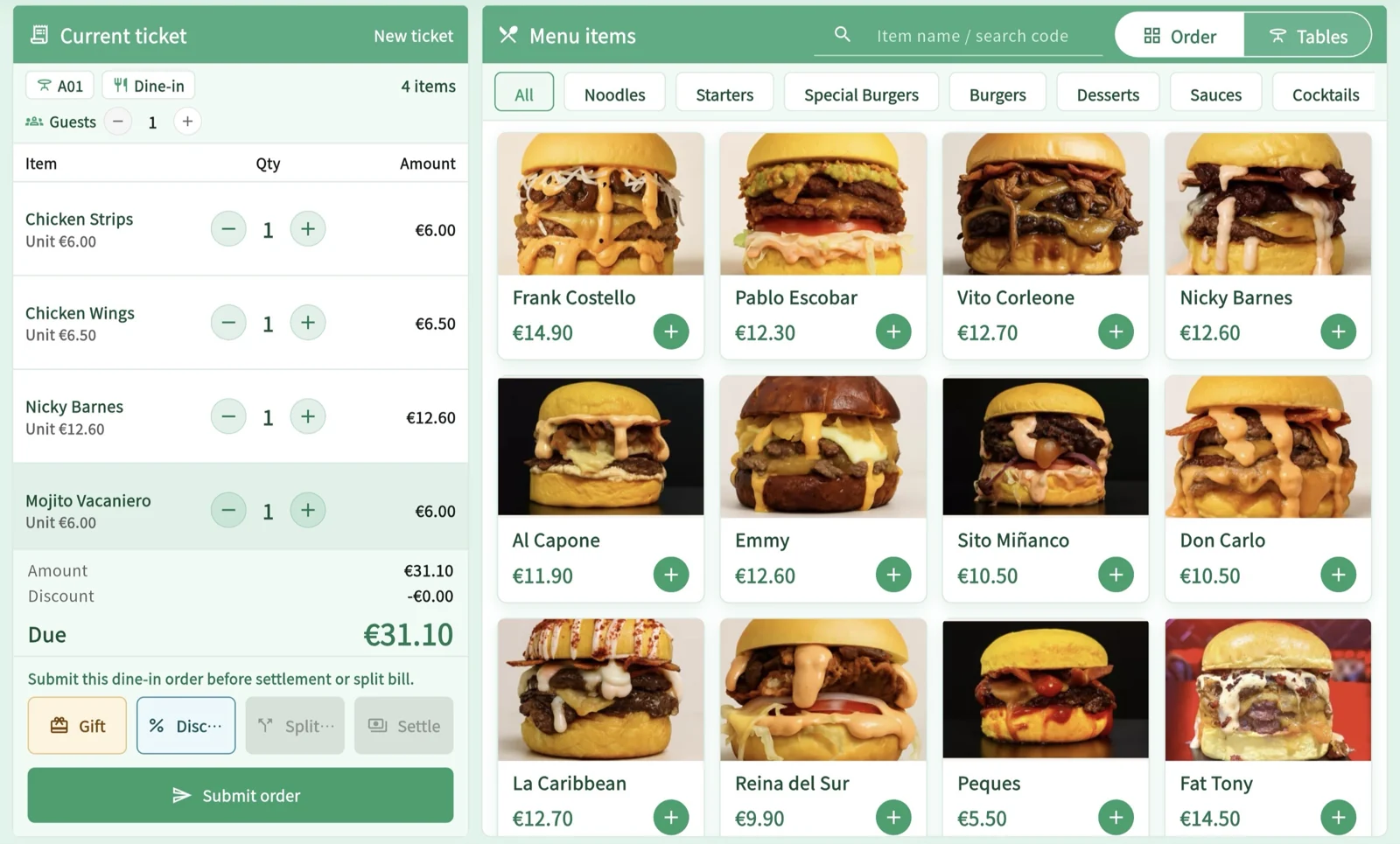
Det går att börja med att utvärdera den äldre surfplattan; ni behöver inte köpa ett komplett paket med särskild utrustning direkt. Men att inloggningssidan går att öppna betyder inte att surfplattan klarar kassaarbetet under ett helt arbetspass. Börja med att fastställa om den ska användas i kassan, vid borden eller i köket. Kontrollera sedan operativsystem, programvara, behörigheter, nätverk och anslutning av tillbehör. Fortsätt med den befintliga servicen tills förutsättningarna är klarlagda – låt inte en annalkande helg avgöra om ni är redo.
Välj utrustning utifrån arbetsuppgiften: kassa, bordservering eller kök
Ägaren bör först bestämma om surfplattan ska användas på en fast kassaplats, som stöd vid borden eller för att visa information i köket. Om samma surfplatta ofta behöver lämna kassan måste ni planera för hur personalen tar över kassaarbetet. Om den även ska stå i köket kan ni inte utgå från att personalen i matsalen alltid kan hämta tillbaka den. En tillräckligt stor skärm är bara en av förutsättningarna. Kontrollera även placering, strömförsörjning, arbetsutrymme och om arbetsuppgifterna krockar på plats.
En enklare arbetsvy för personal på mobilen och ett kassasystem i surfplattans webbläsare används på olika sätt. Ansvarig kan tillsammans med dem som faktiskt ska använda utrustningen gå igenom arbetsmomenten under ett arbetspass och kontrollera om skärmen, inmatningen och placeringen fungerar i praktiken. Om ni upptäcker en lucka i bemanningen eller arbetsflödet kan ni därefter avgöra om arbetsfördelningen behöver ändras eller om ni behöver köpa mer utrustning. Dra inga slutsatser om verksamhetens resultat utifrån hur ny eller gammal enheten är.
Enhetsunderlag: dokumentera varje enhet separat
Ansvarig kan skriva upp befintliga enheter och planerad användning på papper och lämna sådant som inte har kontrollerats tomt. Abonnemanget omfattar inte hårdvara, och inköp är ett separat beslut. Att det finns valfri hårdvara innebär inte att alla äldre enheter passar.
- Modell och förutsättningar på plats: anteckna surfplattans modell och operativsystemsversion, strömförsörjning, skärmens läsbarhet och var den ska stå eller användas när den bärs med. Kontrollera om den också behövs på en annan arbetsstation.
- Programvarualternativ: ange webbläsare och version, eller plattform och version för den officiella klient som ska installeras. Att en webbsida går att öppna innebär inte att det finns ett motsvarande installationspaket för en native-app.
- Konto och abonnemang: kontrollera behörigheterna för arbetsuppgiften, villkoren för användning av terminaler och det abonnemang ni faktiskt har. Lista sådant som fortfarande behöver bekräftas av ansvarig.
- Skrivarflöde: anteckna skrivarmodell, anslutningssätt, programvara för att skicka utskrifter, regler och inställningar.
- Betalningslösning: ange om betalningen tas på plats eller om betalning online är aktiverad, var resultatet kontrolleras och vem som tar hand om avvikelser. Informera inte gäster om betalningssätt som inte är aktiverade.
- Kostnader och återstående behov: kontrollera inköp av utrustning och abonnemang var för sig. Skilj mellan nödvändiga tillbehör, valfri utrustning och sådant som kan lösas genom en ändrad arbetsfördelning.
Förbered webbläsare och officiell app utifrån hur de ska användas
På hårdvarusidan hos MenuSnap beskrivs hur det webbläsarbaserade kassasystemet används på kompatibla iPad-enheter och datorer. För native-appar gäller de officiella versionerna i nedladdningscentret. Börja utvärderingen med att bestämma om ni ska använda webbläsaren eller installera en app. Kontrollera sedan plattform, version och anslutningskrav för det alternativet. Enheterna kan behöva förberedas på olika sätt, och användningsområdena kan skilja sig åt. Planera bytet utifrån det ni har kontrollerat och tillämpa inte automatiskt villkoren för det ena alternativet på det andra.
Om ägaren vill behålla köksutskrifter behöver ni kontrollera kompatibel app eller utskriftstjänst, abonnemang och inställningar separat. Utgå inte från att det går att skriva ut beställningar genom att ansluta vilken USB-enhet som helst direkt till webbläsaren. Valet mellan en köksskärm och utskrivna köksbeställningar bör också passa teamets arbetssätt. Ni behöver inte köpa en skärm bara för att ni redan har en surfplatta, och bör inte heller ta bort hjälpmedel som fortfarande behövs för överlämningen bara för att undvika ett inköp.
Kontrollera betalningar och kökets mottagning separat – och följ upp vad som faktiskt har hänt
Om ni behåller en fristående kortterminal ska personalen först kontrollera resultatet i den externa terminalen och därefter registrera betalningen på den aktuella notan. MenuSnap verifierar inte automatiskt en sådan kortbetalning. Om anslutningen är instabil eller resultatet oklart ska personalen kontrollera den ursprungliga transaktionen i stället för att ta betalt igen.
- Beställning via QR-kod på webben, synkronisering i molnet och betalning online är beroende av nätverksanslutning. Vilka funktioner som är tillgängliga offline i den officiella appen beror på version och inställningar.
- Kontrollera separat att köket har fått beställningen, att gästen har fått maten och att notan är betald. Ingen av dessa kontroller ersätter de andra.
Om förberedelserna inte är klara: begränsa användningen eller vänta med bytet
- Kompatibilitet eller skrivaranslutning är inte kontrollerad: ansvarig kontaktar supporten för att reda ut frågan, medan den befintliga fungerande servicen fortsätter.
- Det är oklart vem som tar emot beställningar eller hur köket får dem: klargör rollerna och kontrollera vad som faktiskt tas emot. Lova inte gäster att ni kan ta emot beställningar bara för att menyn går att öppna.
- Det är oklart var betalningsresultatet kontrolleras: en behörig person ska förklara var det kontrolleras och vem som tar över. Låt inte olika medarbetare försöka ta betalt på nytt var för sig.
- Bara vissa förutsättningar har bekräftats: behåll den befintliga manuella rutinen eller visa menyn inom det bekräftade användningsområdet. Aktivera inte beställningssätt som inte är förberedda.
Före öppning ska ni utse ansvariga för hjälp med menyval, mottagning av beställningar, kökets bekräftelse och utlämning. Varje roll behöver veta var beställningarna syns och vem som tar över om något avbryts. Använd beställningar från gäster under pågående service endast för den vanliga driften. Prova inte okända betalnings-, återbetalnings- eller omutskriftsmoment på sådana beställningar.
Om ni behåller den gamla rutinen ska ni före arbetspasset gå igenom vilka kanaler som fortsätter att användas, vem som sammanställer nya beställningar och var oavslutade ärenden efter ett avbrott ska dokumenteras. När anslutningen fungerar igen ska ni jämföra med de senaste beställningarna, vad som redan har tillagats och vilka betalningar som faktiskt har genomförts. Komplettera sedan uppgifter som saknas för att undvika dubbelregistrering. Ägaren eller en administratör med behörighet ansvarar för att ordna byte av enhet och programvara. En ny version kan finnas att välja, men tidpunkten för bytet behöver också anpassas efter restaurangens befintliga rutiner för utskrifter och betalningar.