 English
 Español
 Català
 Français
 Deutsch
 Italiano
 Português
 Nederlands
 Dansk
Dansk Suomi
Suomi Norsk
Norsk Svenska
 Polski
 Čeština
 Română
 Ελληνικά
 Türkçe
 Українська
 Русский
 العربية
 हिन्दी
 ไทย
ไทย Bahasa Indonesia
 Bahasa Melayu
 Filipino
 Te reo Māori
 Tiếng Việt
 日本語
日本語 한국어
한국어 简体中文
简体中文 繁體中文
繁體中文Provoz restaurace
Lze dál používat stávající telefony, tablety a počítače k obsluze pokladny? Nejprve zmapujte zařízení podle pracovních rolí
Nejprve si ujasněte, jaké úkoly mají zařízení plnit při mobilním objednávání, obsluze pevné pokladny, zobrazování objednávek v kuchyni a tisku či odesílání účtenek. U každého stávajícího zařízení zaznamenejte verzi systému, napájení, připojení k síti, odpovědnou osobu a podklady potvrzující kompatibilitu. Rozdělte zařízení na ta, která lze dál používat, ta, která vyžadují úpravu, a ta, u nichž je třeba kompatibilitu ještě ověřit. Nakupujte podle skutečných potřeb jednotlivých pracovních rolí, ne jen podle toho, že se zařízení zapne nebo má stejný konektor.
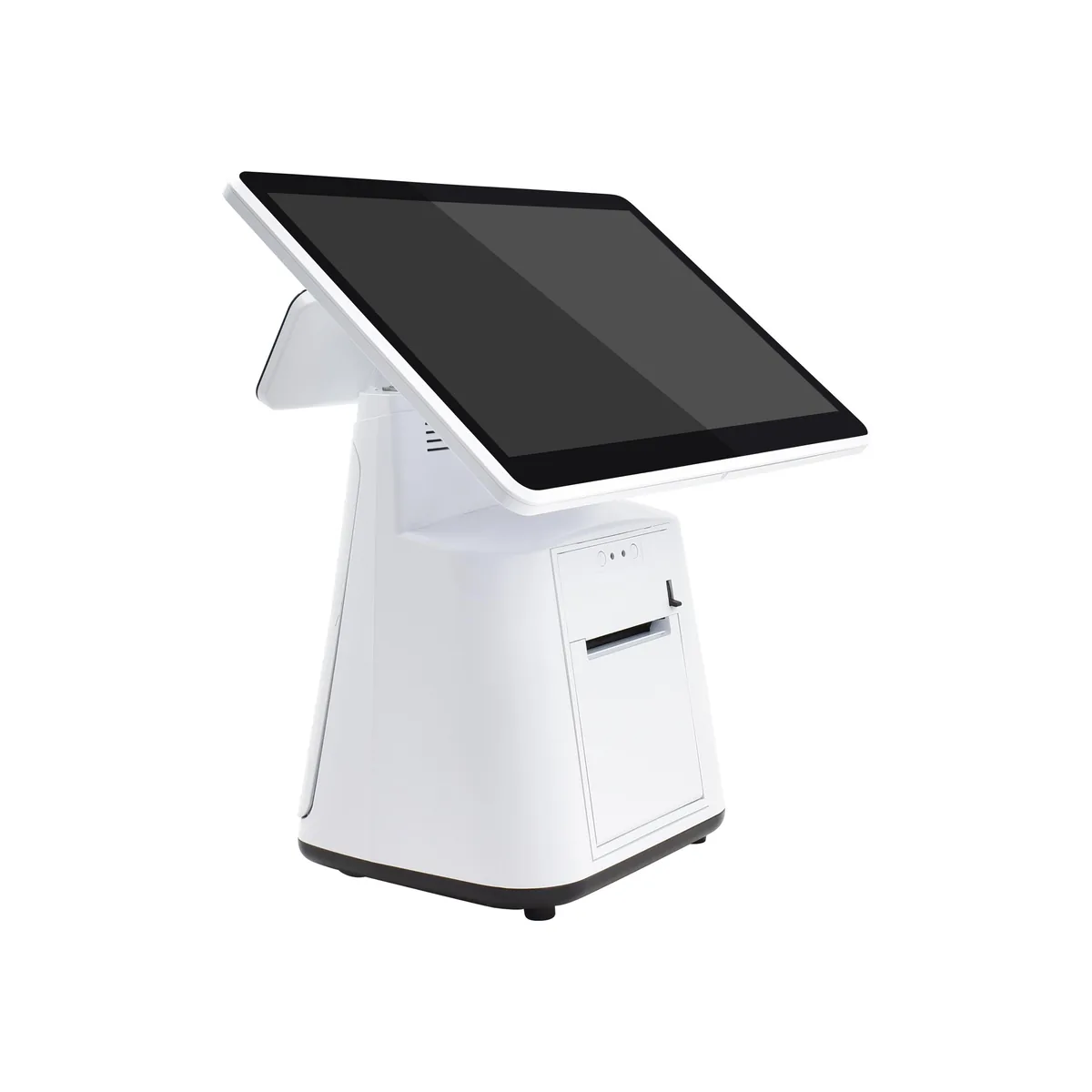
To, zda lze stávající zařízení dál používat k obsluze pokladny, závisí nejprve na tom, jakou pracovní roli má zastávat, a poté na tom, zda jsou pro tuto roli podporovány potřebný software a připojení. Možnost otevřít webovou stránku neznamená, že je k dispozici odpovídající nativní aplikace nebo že lze připojit tiskárnu. Nejdřív zařízení zmapujte a teprve potom nakupujte. Zjistíte tak, zda chybí zařízení, vhodné umístění, nebo jasně určená osoba, která práci převezme.
Pro každé zařízení vyplňte kartu pracovní role
- Identifikační číslo zařízení a úplné označení modelu: ____; operační systém a jeho verze: ____; verze prohlížeče nebo zamýšleného softwaru: ____.
- Pracovní role: ____; informace, které musí být dobře čitelné: ____; pevné umístění nebo oblast, kde se zařízení používá: ____.
- Napájení a způsob nabíjení: ____; připojení k síti na skutečném místě použití: ____; osoba odpovědná za zařízení po skončení používání: ____.
- Připojená tiskárna nebo jiná periferní zařízení: ____; software používaný k odesílání obsahu: ____; podklady potvrzující kompatibilitu a datum ověření: ____.
- Závěr: lze dál používat / upravit pracovní roli nebo umístění / je třeba ověřit / je nutné vyměnit; důvod: ____; odpovědná osoba pro další krok: ____.
Zařízení restaurace evidujte odděleně od osobních zařízení, která zaměstnanci používají dobrovolně. Hesla nezaznamenávejte. Pokud stejný tablet potřebuje obsluha terasy i obsluha u pultu, nejprve ověřte časový rozvrh a možné kolize v rozdělení práce. Nesvádějte problém se sdílením zařízení rovnou na jeho stáří.
Telefon musí být dobře čitelný u stolu, pokladna u pultu musí zobrazit všechny údaje
MenuSnap nabízí jednoduché pracovní prostředí pro obsluhu k zadávání objednávek a evidenci přijatých plateb. Přímo u stolů ověřte, zda jsou čísla stolů, dlouhé názvy jídel a varianty snadno čitelné. Všímejte si odlesků, pokrytí sítě a stavu baterie. Nejprve se zastavte a až potom zařízení ovládejte; nevyžadujte po zaměstnancích, aby při chůzi sledovali displej. Pokud telefon nelze použít, jasně určete, který kolega nebo které stanoviště u pultu práci převezme.
Na kompatibilních iPadech a počítačích lze používat POS v prohlížeči. Na pevném stanovišti musí být přehledně vidět celá objednávka i částka. Stojan se nesmí viklat ani bránit komunikaci a klávesnice, kabely ani napájecí zdroj nesmějí překážet v průchodu určeném k předávání. Pokud je třeba nainstalovat klientskou aplikaci, vybírejte pouze podle podporovaných systémů a verzí zveřejněných v centru stahování. Z toho, že se počítač připojí k internetu, nelze usuzovat, že je na něm instalace podporována.
Displeje pro kuchyň a zařízení pro odesílání tisku evidujte odděleně
Na kuchyňském pracovišti ověřte z místa, odkud kuchaři skutečně pracují, zda jsou dobře čitelné položky, varianty i poznámky. Umístěte displej mimo dosah vysokých teplot, oleje a vody a mimo průchozí prostor. KDS musí odpovídat používanému předplatnému, aktivovaným kuchyňským stanovištím a oprávněním zaměstnanců. Kompatibilitu a konfiguraci je třeba ověřit i v případě, že by se pro tuto roli použil nevyužívaný tablet. Pokud se zároveň používají papírové lístky, jasně určete, že jde o tentýž úkol k přípravě, aby jej kuchyně nezpracovala dvakrát.
U tiskáren samostatně zaznamenejte úplné označení modelu, rozhraní a šířku papíru a ověřte, které zařízení a který program skutečně odesílají tiskové úlohy. Webová verze POS MenuSnap se k tiskárně nepřipojuje přímo; je potřeba podporovaná, vydaná aplikace nebo tisková služba. U účtenek pro zákazníky a kuchyňských lístků zvlášť ověřte šablonu, místo určení a pracoviště, které je přijímá. Stejná šířka papíru ani možnost zapojit kabel kompatibilitu nepotvrzují.
Ptejte se podpory na konkrétní podmínky, nehádějte seznam kompatibilních modelů
- Jsou operační systém tohoto zařízení a jeho verze vhodné pro pracovní roli, kterou má zařízení plnit?
- Budeme používat webovou verzi, nebo vydanou aplikaci? Která periferní zařízení vyžadují další software nebo zvláštní podmínky připojení?
- Existují jednoznačné podklady potvrzující podporu této tiskárny s ohledem na její model, rozhraní, účel tisku a software, který odesílá tiskové úlohy?
- Jaké další informace je třeba zjistit, než bude možné rozhodnout o nákupu? Které stávající uspořádání ponechat, dokud se kompatibilita nepotvrdí?
Předplatné softwaru nezahrnuje zařízení; hardware vybírejte podle potřeby. Instalaci a úpravy stávajících zařízení koordinuje majitel restaurace nebo správce, kterého výslovně pověřil. Před nákupem vyjasněte všechny neověřené otázky. Nenechávejte zaměstnance během rušného provozu vyměňovat router, znovu konfigurovat tisk ani narychlo aktualizovat klientskou aplikaci.
Platební terminál ověřujte samostatně a u záložního řešení zajistěte obsluhu i napájení
Samostatný platební terminál, pokud je pro daný provoz vhodný, lze ponechat. Nejprve zkontrolujte účet a částku, poté ověřte výsledek platby prostřednictvím terminálu a poskytovatele služby. Po potvrzení úspěšné platby ji zaznamenejte u příslušného účtu. Záznam v POS nenahrazuje ověření bankovní platby. Poplatky a pravidla připojení terminálu si ověřte u poskytovatele. Pokud výsledek není jasný, nejprve zkontrolujte původní transakci a nestrhávejte platbu znovu.
Záložní zařízení musí zvládnout konkrétní pracovní roli a musí být zajištěny nabití, účet, připojení k síti i osoba odpovědná za jeho uložení. MenuSnap v současnosti nenabízí úplný offline postup pro zadávání objednávek a obsluhu pokladny; operace, jako je platba, vyžadují potvrzení serverem. Při výpadku sítě použijte v restauraci ruční předávání informací. Po obnovení připojení nejprve zkontrolujte již zadané objednávky a skutečně přijaté platby a teprve potom doplňte záznamy.
Pořadí nákupů určují konkrétní nedostatky
Karty pracovních rolí roztřiďte podle toho, zda lze zařízení dál používat, zda vyžadují úpravu, zda je jejich použitelnost ještě třeba ověřit, nebo zda je nutné je vyměnit. Nejprve řešte nedostatky, které by přerušily provoz. Například nedostatečná výdrž baterie pro mobilní obsluhu během dané směny, špatná čitelnost z pracovního místa kuchaře nebo chybějící podklady potvrzující podporu připojení tiskárny vyžadují různé způsoby řešení. Potom sledujte, zda se stále opakuje půjčování zařízení, přerušování práce kvůli nabíjení nebo chybné čtení údajů. Teprve poté rozhodněte o dalším nákupu; samotný počet zařízení není důkazem zlepšení.
Zdroje
Související články
Jak vypočítat celkové náklady na pokladní systém pro restauraci: předplatné, zařízení, platby i přechod přehledně
Nejprve sjednoťte počet provozoven, role a srovnávané období, poté zvlášť uveďte jednorázové, průběžné a objemově účtované výdaje. U každé položky zaznamenejte podklad cenové nabídky, příjemce platby, informaci o DPH a dobu platnosti. Položky bez cenové nabídky uveďte samostatně; známý mezisoučet není úplná celková cena. Rozpočet pak doplňte podle skutečných faktur. Nesrovnávejte jen měsíční poplatky a nezaměňujte nulovou provizi platformy za bezplatné zpracování plateb.
Číst dáleCo dělat při náhlém výpadku internetu v restauraci: ruční číslování objednávek a následná kontrola přípravy i přijatých plateb
Při výpadku internetu zastavte opakované odesílání objednávek, u nichž není jasný výsledek, i opakované strhávání plateb. Jedna osoba koordinuje obsluhu, kuchyni a pokladnu a zvlášť eviduje již přijaté objednávky, nové požadavky, připravená jídla a přijaté platby. Papírové objednávky jednotně očíslujte. Po obnovení připojení k serveru nejprve zkontrolujte aktuální stav, potom porovnejte předání jídel a platby a nakonec doplňte chybějící záznamy. Nevyřízené záležitosti předejte po jednotlivých bodech další směně.
Číst dále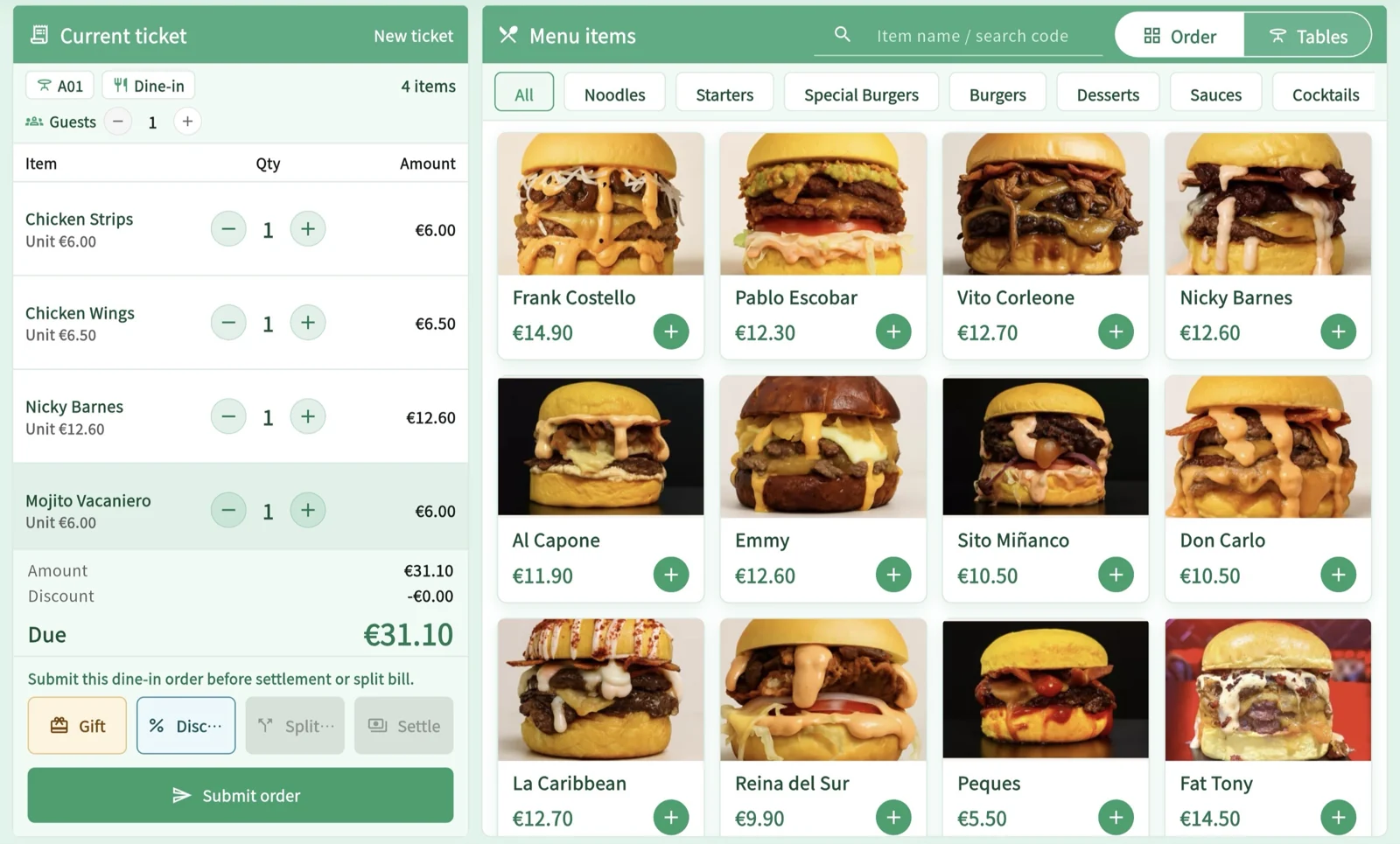
Může starší tablet sloužit jako pokladna v restauraci? Ověřte využití, verzi i připojení
Než začnete používat stávající tablet k obsluze pokladny, ověřte jeho zamýšlené využití, systém, verzi prohlížeče nebo nativní aplikace, oprávnění, připojení k internetu a napojení tiskárny a platebního zařízení. Do kontrolního listu zařízení zaznamenejte potvrzené podmínky i nedostatky a teprve potom rozhodněte, zda zachovat dosavadní provoz, omezit rozsah nového řešení, nebo na něj přejít. To, že se otevře přihlašovací stránka, neznamená, že bude fungovat celý proces; předplatné nezahrnuje hardware.
Číst dále