 English
 Español
 Català
 Français
 Deutsch
 Italiano
 Português
 Nederlands
 Dansk
Dansk Suomi
Suomi Norsk
Norsk Svenska
 Polski
 Čeština
 Română
 Ελληνικά
 Türkçe
 Українська
 Русский
 العربية
 हिन्दी
 ไทย
ไทย Bahasa Indonesia
 Bahasa Melayu
 Filipino
 Te reo Māori
 Tiếng Việt
 日本語
日本語 한국어
한국어 简体中文
简体中文 繁體中文
繁體中文Einblicke in den Betriebsalltag
Können vorhandene Smartphones, Tablets und Computer weiter für die Abrechnung genutzt werden? Zuerst die Geräte den Aufgaben zuordnen
Halten Sie zunächst fest, welche Aufgaben beim mobilen Bestellen, an der festen Kasse, in der Küche sowie beim Drucken und Senden anfallen. Erfassen Sie dann für jedes vorhandene Gerät Betriebssystemversion, Stromversorgung, Netzwerkverbindung, verantwortliche Person und Belege zur Kompatibilität. Trennen Sie zwischen weiter nutzbar, anzupassen und noch ungeklärt. Kaufen Sie erst, wenn der tatsächliche Bedarf am jeweiligen Arbeitsplatz feststeht – und schließen Sie nicht allein daraus, dass ein Gerät startet oder Anschlüsse übereinstimmen, dass es geeignet ist.
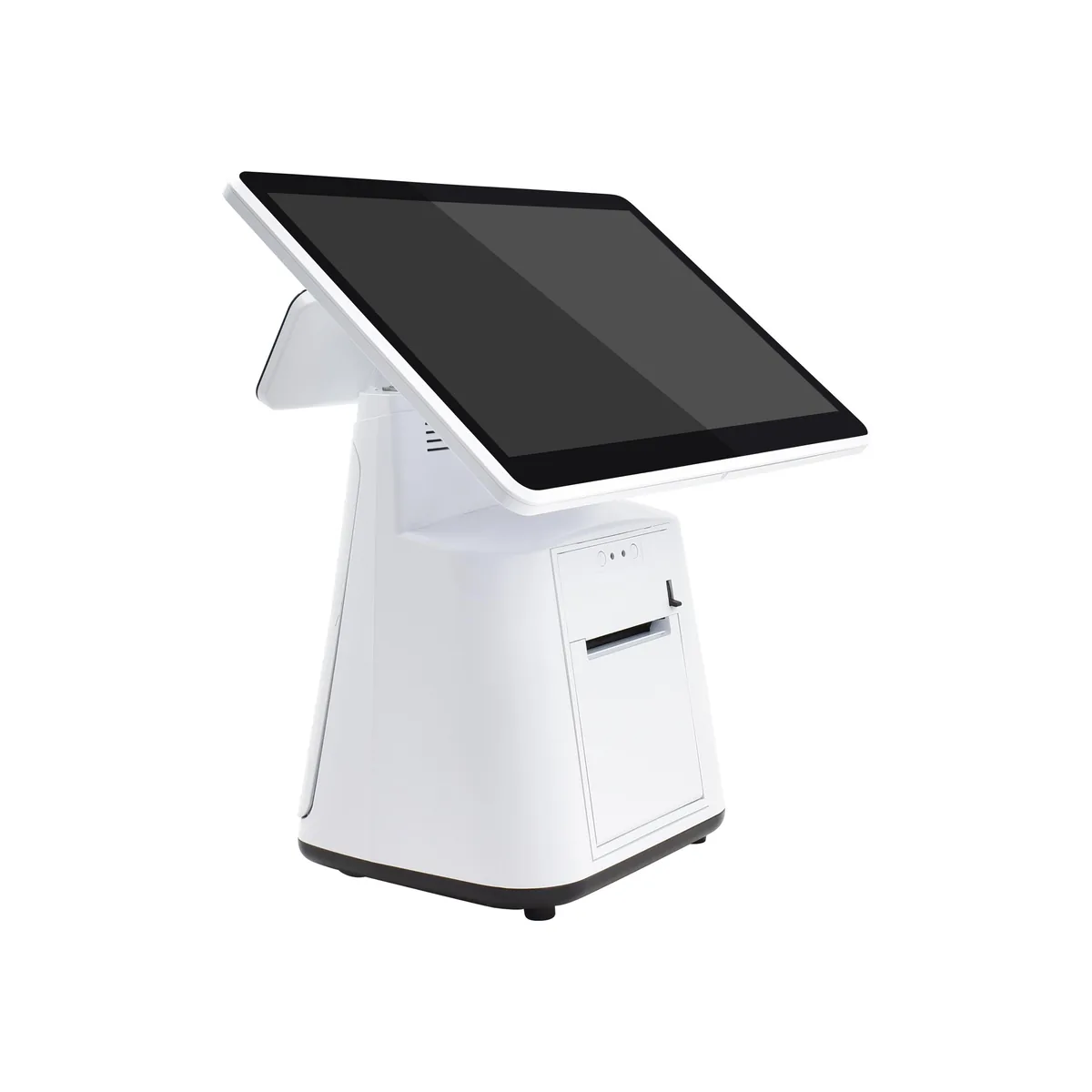
Ob vorhandene Geräte weiter für die Abrechnung genutzt werden können, hängt zuerst davon ab, welche Aufgabe sie übernehmen sollen, und dann davon, ob Software und Verbindungen für diese Aufgabe unterstützt werden. Eine Webseite öffnen zu können bedeutet weder, dass es einen passenden nativen Client gibt, noch, dass sich ein Drucker anschließen lässt. Eine Bestandsaufnahme vor dem Kauf zeigt, ob ein Gerät fehlt, ein geeigneter Standort gebraucht wird oder eine klar benannte Person die Aufgabe übernehmen muss.
Für jedes Gerät eine Aufgabenkarte ausfüllen
- Gerätekennung und vollständige Modellbezeichnung: ____; Betriebssystem und Version: ____; Browser- oder vorgesehene Softwareversion: ____.
- Aufgabe: ____; Inhalte, die gut lesbar sein müssen: ____; fester Standort oder mobiler Einsatzbereich: ____.
- Stromversorgung und Ladeplan: ____; Netzwerkverbindung am tatsächlichen Einsatzort: ____; verwahrende Person nach der Nutzung: ____.
- Angeschlossene Drucker oder andere Peripheriegeräte: ____; Software zum Senden der Inhalte: ____; Nachweis und Datum der Kompatibilitätsprüfung: ____.
- Ergebnis: weiter nutzbar / Aufgabe oder Standort anpassen / noch zu klären / ersetzen; Grund: ____; zuständige Person für den nächsten Schritt: ____.
Geräte des Betriebs und private Geräte, deren Nutzung Mitarbeitende freiwillig anbieten, getrennt erfassen. Keine Passwörter notieren. Wenn dasselbe Tablet sowohl auf der Terrasse als auch am Tresen gebraucht wird, zunächst mögliche Konflikte bei Einsatzzeiten und Zuständigkeiten prüfen, statt das Problem pauschal auf ein zu altes Gerät zurückzuführen.
Smartphones für den Blick am Tisch, feste Kassenplätze für die vollständige Belegprüfung
MenuSnap stellt eine schlanke Arbeitsoberfläche für Mitarbeitende zum Aufnehmen von Bestellungen und Erfassen von Zahlungen bereit. Prüfen Sie direkt am Tisch, ob Tischnummern, lange Speisenbezeichnungen und Varianten gut lesbar sind. Achten Sie auf Spiegelungen, Netzabdeckung und Akkustand. Bedienen Sie das Gerät erst, wenn Sie stehen geblieben sind; Mitarbeitende sollen nicht im Gehen darauf schauen müssen. Legen Sie fest, welcher Kassenplatz oder welche Kollegin beziehungsweise welcher Kollege übernimmt, wenn das Smartphone nicht verfügbar ist.
Kompatible iPads und Computer können POS über einen Browser nutzen. Am festen Arbeitsplatz müssen Bestellungen und Beträge vollständig sichtbar sein; der Ständer darf nicht wackeln oder die Kommunikation behindern. Tastatur, Kabel und Netzteil dürfen den Übergabeweg nicht verstellen. Wenn ein Client installiert werden muss, richten Sie sich bei der Auswahl ausschließlich nach den im Downloadcenter angegebenen unterstützten Betriebssystemen und Versionen. Dass ein Computer eine Internetverbindung hat, ist kein Beleg dafür, dass die Installation unterstützt wird.
Geräte für die Küchenanzeige getrennt von Druckern und Geräten zum Senden erfassen
Prüfen Sie von den tatsächlichen Arbeitspositionen der Köchinnen und Köche aus, ob Texte, Varianten und Hinweise auf der Küchenanzeige gut lesbar sind. Platzieren Sie die Anzeige geschützt vor Hitze, Öl und Wasser und halten Sie Durchgänge frei. Für das KDS müssen der gebuchte Tarif, die aktivierten Küchenstationen und die Mitarbeiterberechtigungen passen. Ob ein ungenutztes Tablet diese Aufgabe übernehmen kann, muss noch anhand der Kompatibilität und Konfiguration geklärt werden. Werden zusätzlich Papierbons verwendet, muss klar sein, dass es sich um denselben Zubereitungsauftrag handelt und die Speisen nicht doppelt zubereitet werden dürfen.
Erfassen Sie für jeden Drucker separat die vollständige Modellbezeichnung, den Anschluss und die Papierbreite. Klären Sie außerdem, von welchem Gerät und mit welcher Software Belege tatsächlich gesendet werden. Das Web-POS von MenuSnap verbindet sich nicht direkt mit Druckern; erforderlich ist ein unterstützter, veröffentlichter Client oder ein Druckdienst. Prüfen Sie für Gästebelege und Küchenbons jeweils Vorlage, Ziel und zuständigen Empfangsarbeitsplatz. Gleiche Papierbreite oder ein passender Stecker belegen keine Kompatibilität.
Support nach konkreten Voraussetzungen fragen, statt eine Modellliste zu erraten
- Sind das Betriebssystem und die Version dieses Geräts für die vorgesehene Aufgabe geeignet?
- Soll ein Browser oder ein veröffentlichter Client verwendet werden? Welche Peripheriegeräte benötigen zusätzliche Software oder bestimmte Verbindungsvoraussetzungen?
- Gibt es einen eindeutigen Nachweis, dass Modell, Anschluss, Verwendungszweck der Belege und Sendesoftware dieses Druckers unterstützt werden?
- Welche Informationen fehlen noch, um eine Kaufentscheidung zu treffen? Welche bestehende Lösung bleibt bestehen, bis die offenen Punkte geklärt sind?
Das Softwareabo umfasst keine Geräte; die Hardware wird nach Bedarf ausgewählt. Installation und Anpassungen an vorhandenen Geräten organisiert der Inhaber des Betriebs oder eine ausdrücklich bevollmächtigte Administration zentral. Klären Sie offene Fragen vor dem Kauf. Mitarbeitende sollen während einer Stoßzeit weder den Router wechseln noch Drucker neu konfigurieren oder spontan den Client aktualisieren müssen.
Zahlungsterminals separat prüfen und für Ersatzgeräte Personal und Stromversorgung einplanen
Geeignete, eigenständige Kartenterminals können weiterverwendet werden. Prüfen Sie zunächst Rechnung und Betrag. Anschließend prüfen das Terminal und der Zahlungsdienstleister das Zahlungsergebnis. Erst nach erfolgreicher Zahlung erfasst eine Mitarbeiterin oder ein Mitarbeiter die Zahlung auf der entsprechenden Rechnung. Die Erfassung im POS ersetzt keine Kartenprüfung. Gebühren und Netzwerkbedingungen des Terminals sind gesondert beim Zahlungsdienstleister zu erfragen. Ist das Ergebnis unklar, prüfen Sie zuerst die ursprüngliche Transaktion, statt die Zahlung erneut auszulösen.
Ein Ersatzgerät muss eine klar festgelegte Aufgabe übernehmen können. Planen Sie Akkustand, Konto, Netzwerkverbindung und die für die Aufbewahrung zuständige Person ein. MenuSnap bietet derzeit keinen vollständigen Offline-Ablauf für Bestellungen und Abrechnung; Vorgänge wie Zahlungen müssen vom Server bestätigt werden. Bei Netzwerkproblemen gilt die interne manuelle Übergabe. Sobald die Verbindung wiederhergestellt ist, prüfen Sie zunächst vorhandene Bestellungen und tatsächlich eingegangene Zahlungen, bevor Sie fehlende Einträge nachtragen.
Die Reihenfolge beim Kauf richtet sich nach dem konkreten Bedarf
Ordnen Sie die Aufgabenkarten den Kategorien weiter nutzbar, anzupassen, ungeklärt und zu ersetzen zu. Beheben Sie zuerst Lücken, die den Service unterbrechen würden. Eine Batterie, die für den mobilen Einsatz während einer Schicht nicht ausreicht, eine Küchenanzeige, die vom Arbeitsbereich aus schlecht lesbar ist, und ein Druckeranschluss ohne Kompatibilitätsnachweis erfordern jeweils unterschiedliche Lösungen. Beobachten Sie anschließend, ob Geräte weiterhin ausgeliehen werden müssen, das Laden den Betrieb unterbricht oder Inhalte falsch gelesen werden. Entscheiden Sie erst danach, ob zusätzliche Geräte nötig sind. Die Anzahl der Geräte allein ist kein Beleg für eine Verbesserung.
Quellen
Verwandte Artikel
Gesamtkosten eines Kassensystems für Restaurants berechnen: Abos, Geräte, Zahlungen und Umstellung in einer Übersicht
Legen Sie zunächst einheitlich fest, welche Standorte, Rollen und Vergleichszeiträume zugrunde liegen. Erfassen Sie anschließend einmalige, laufende und nutzungsabhängige Ausgaben getrennt. Notieren Sie für jeden Posten die Preisgrundlage, den Zahlungsempfänger, die Angabe zur Umsatzsteuer und die Gültigkeitsdauer des Angebots; führen Sie noch nicht angebotene Posten separat auf. Bekannte Zwischensummen sind nicht mit den vollständigen Gesamtkosten gleichzusetzen. Übertragen Sie die tatsächlichen Rechnungsbeträge in Ihr Budget. So vermeiden Sie, nur Monatsgebühren zu vergleichen oder anzunehmen, dass keine Plattformprovision bedeutet, Zahlungen seien kostenlos.
WeiterlesenWas tun bei einem plötzlichen Internetausfall im Restaurant? Bestellungen von Hand nummerieren und nach der Wiederherstellung Zubereitung und Zahlung einzeln abgleichen
Bei einem Internetausfall keine Übermittlung wiederholen, solange ihr Ergebnis unklar ist. Eine Person koordiniert Service, Küche und Kasse und dokumentiert getrennt, welche Bestellungen bereits vorliegen, welche Wünsche neu hinzukommen, was zubereitet und was bezahlt wurde. Alle Papierbelege erhalten einheitliche Handnummern. Sobald die Serververbindung wiederhergestellt ist, zuerst den aktuellen Systemstatus prüfen, dann Ausgabe und Zahlungen abgleichen und zuletzt fehlende Einträge nachtragen. Offene Punkte werden einzeln an die nächste Schicht übergeben.
Weiterlesen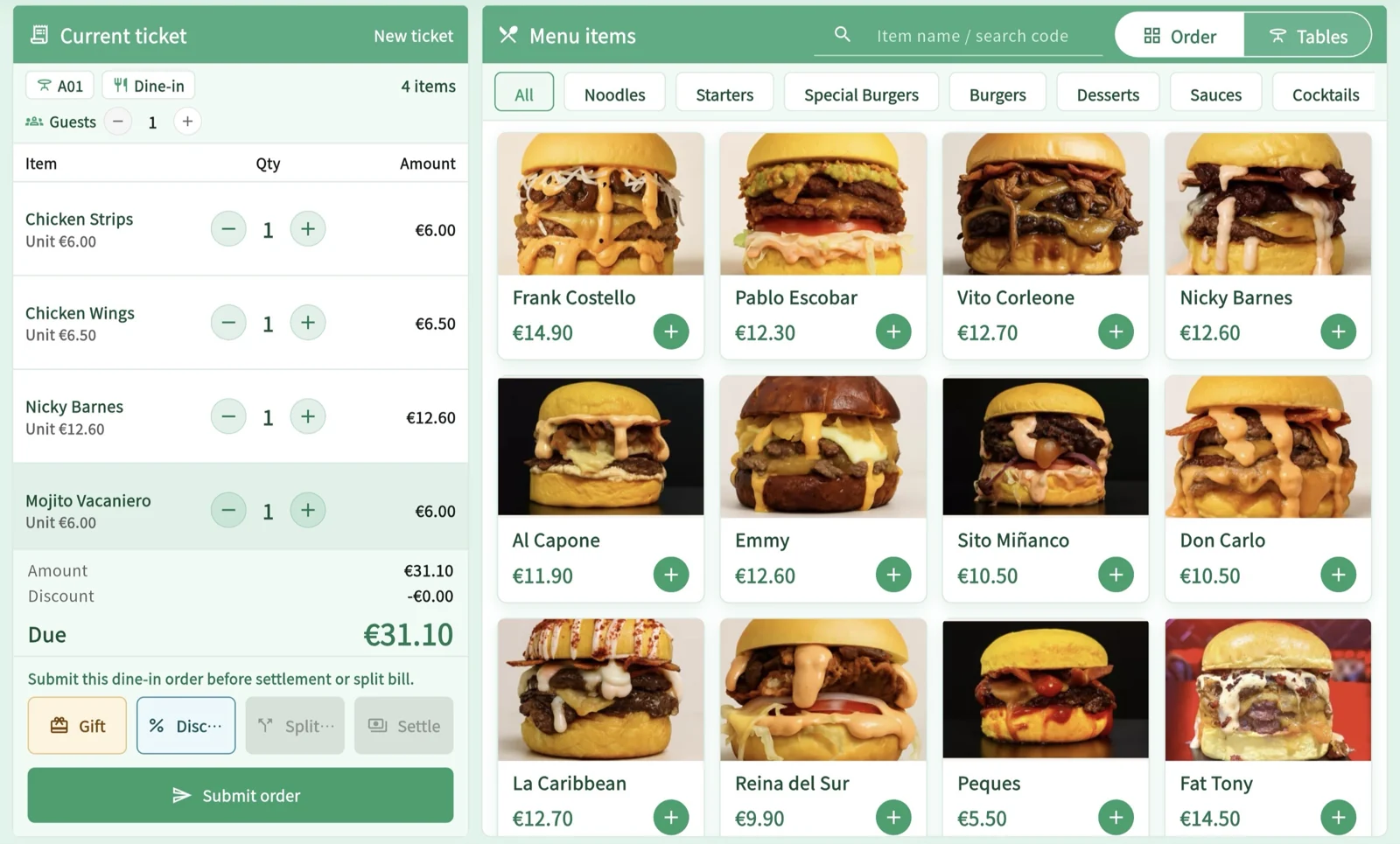
Kann ein älteres Tablet als Restaurantkasse dienen? Prüfen Sie Einsatzbereich, Version und Verbindung
Ob sich ein vorhandenes Tablet zum Kassieren eignet, hängt vom Einsatzbereich, Betriebssystem und Browser oder der nativen Version sowie von Berechtigungen, Internetverbindung und Drucker- und Zahlungsanbindung ab. Halten Sie bestätigte Voraussetzungen und offene Punkte auf einer Geräte-Checkliste fest. Entscheiden Sie dann, ob Sie den bisherigen Betrieb fortführen, den Funktionsumfang begrenzen oder umstellen. Eine geöffnete Anmeldeseite belegt nicht, dass der gesamte Ablauf funktioniert; Hardware ist nicht im Abonnement enthalten.
Weiterlesen